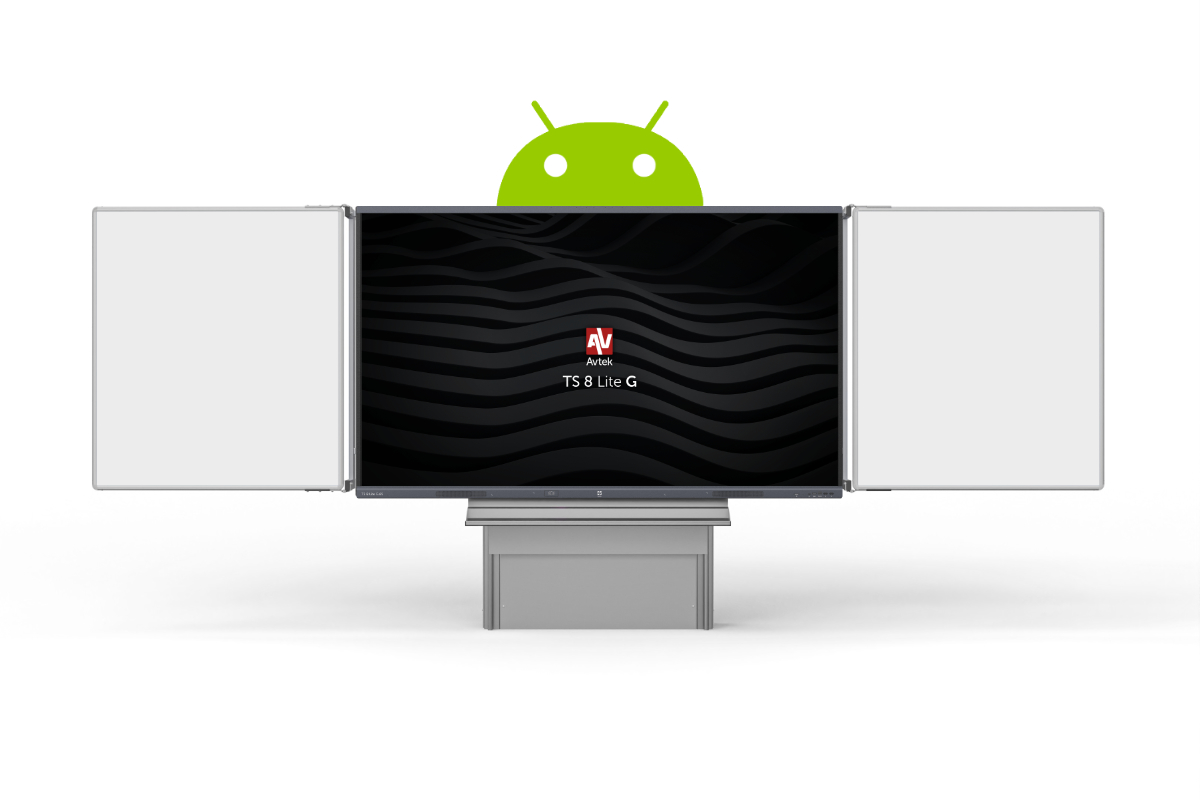
Instalace systému Android 16 pro AVTEK TS 8 Lite G (návod)
Máte v některé učebně LCD displej AVTEK TS 8 Lite G? V tom případě pro vás máme skvělou zprávu. Nyní můžete svůj displej jednoduše aktualizovat na operační systém Android 16.
Připravili jsme pro vás podrobný návod, díky kterému můžete upgrade provést vlastními silami. Celý proces zabere přibližně 30 minut. Pokud však preferujete rychlé a bezstarostné řešení, rádi vám pomůžeme a aktualizaci zajistíme za vás.
Proč aktualizovat na Android 16?
Android 16 představuje nejnovější generaci operačního systému dostupnou pro displeje AVTEK TS 8 Lite G. Po provedení upgradu získá displej vyšší úroveň zabezpečení, plynulejší chod systému a přístup k novým funkcím. Posuňte svůj AVTEK TS 8 Lite G na novou úroveň a využijte potenciál svého zařízení naplno.
Návod k aktualizaci
Krok 1: Navštivte oficiální stránky AVTEK.
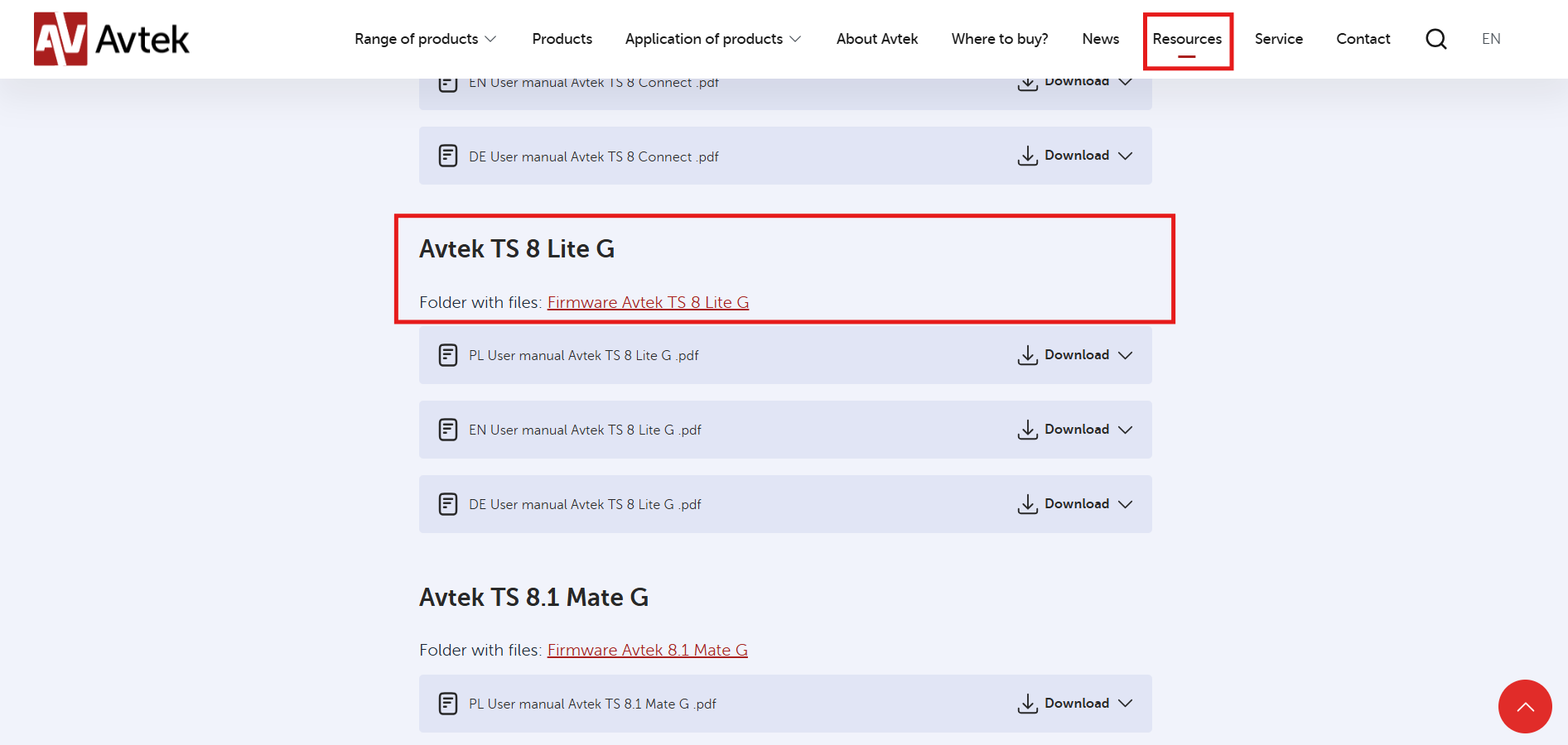
Navštivte stránku https://avtek.eu/resources s oficiálními dokumenty přímo od výrobce. Pokud vám přímý odkaz nefunguje, zadejte do webového prohlížeče adresu „www.avtek.eu“ a v menu přejděte do sekce „Resources“.
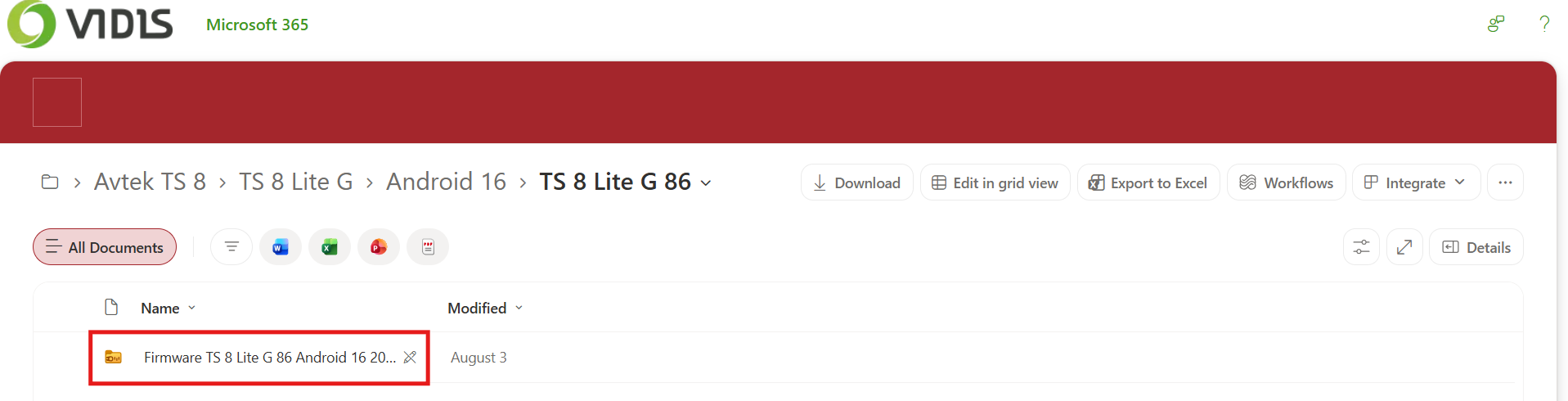
V seznamu modelů vyhledejte položku „Avtek TS 8 Lite G“ a klikněte na odkaz „Firmware Avtek TS 8 Lite G“. Díky němu otevřete oficiální Sharepoint složku s potřebnými soubory.
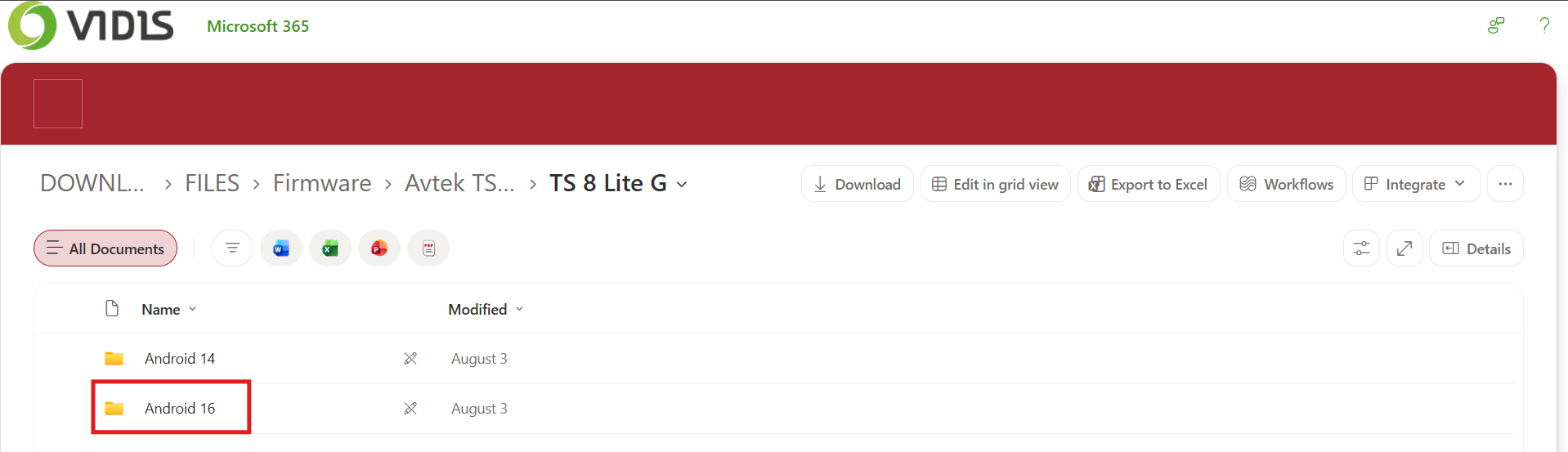
Krok 2: Otevřete složku „Android 16“.
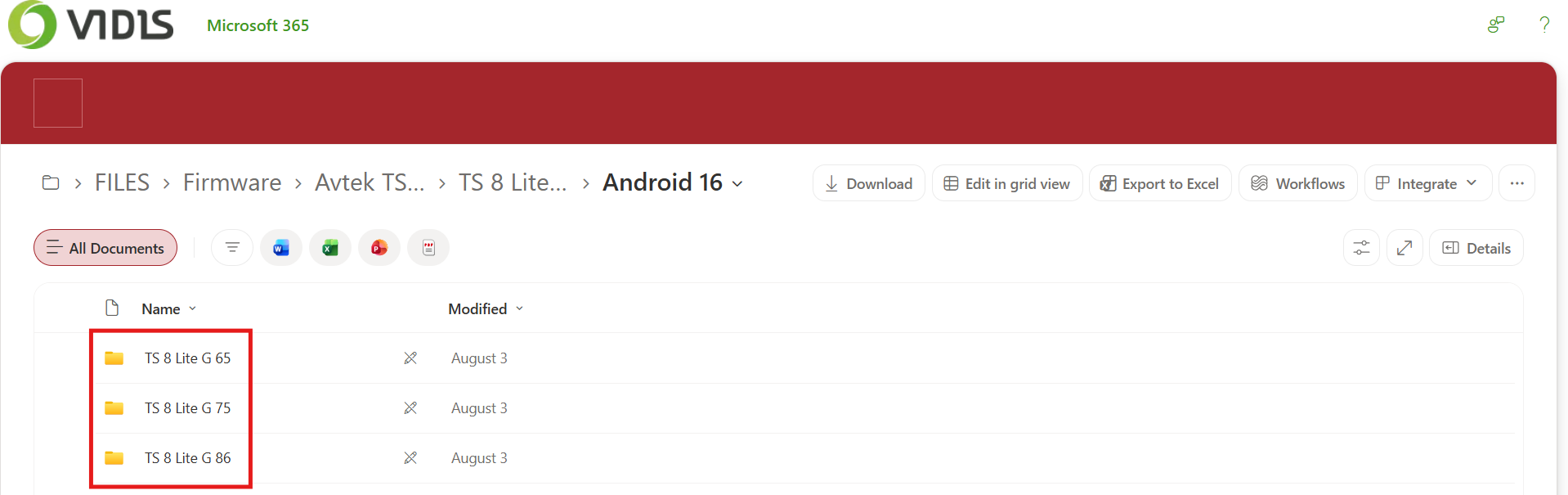
Krok 3: Vyberte složku odpovídající velikosti vašeho displeje.
Krok 4: Stáhněte příslušný soubor ve formátu .ZIP.
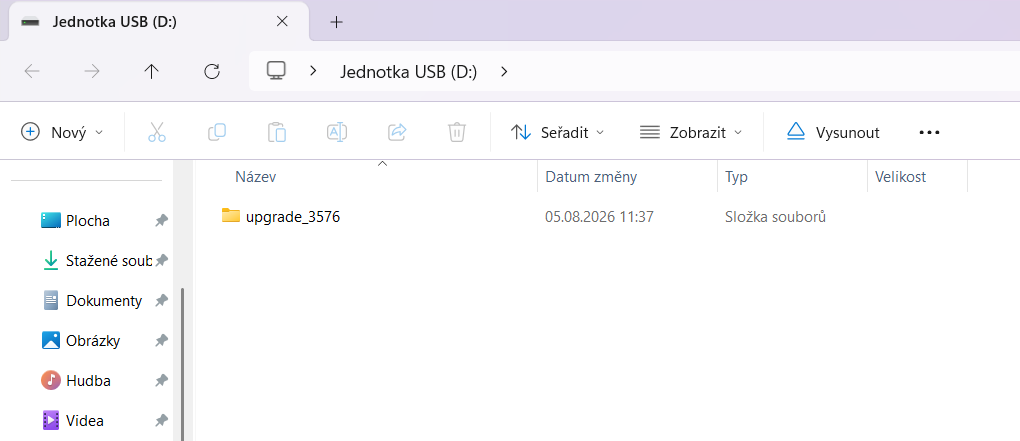
Krok 5: Stažený soubor extrahujte na USB flash disk.
USB disk musí být naformátovaný na souborový systém FAT32 nebo exFAT. Na USB disku přitom nesmí být umístěný žádný další soubor. USB disk musí mít minimální velikost 8 GB.
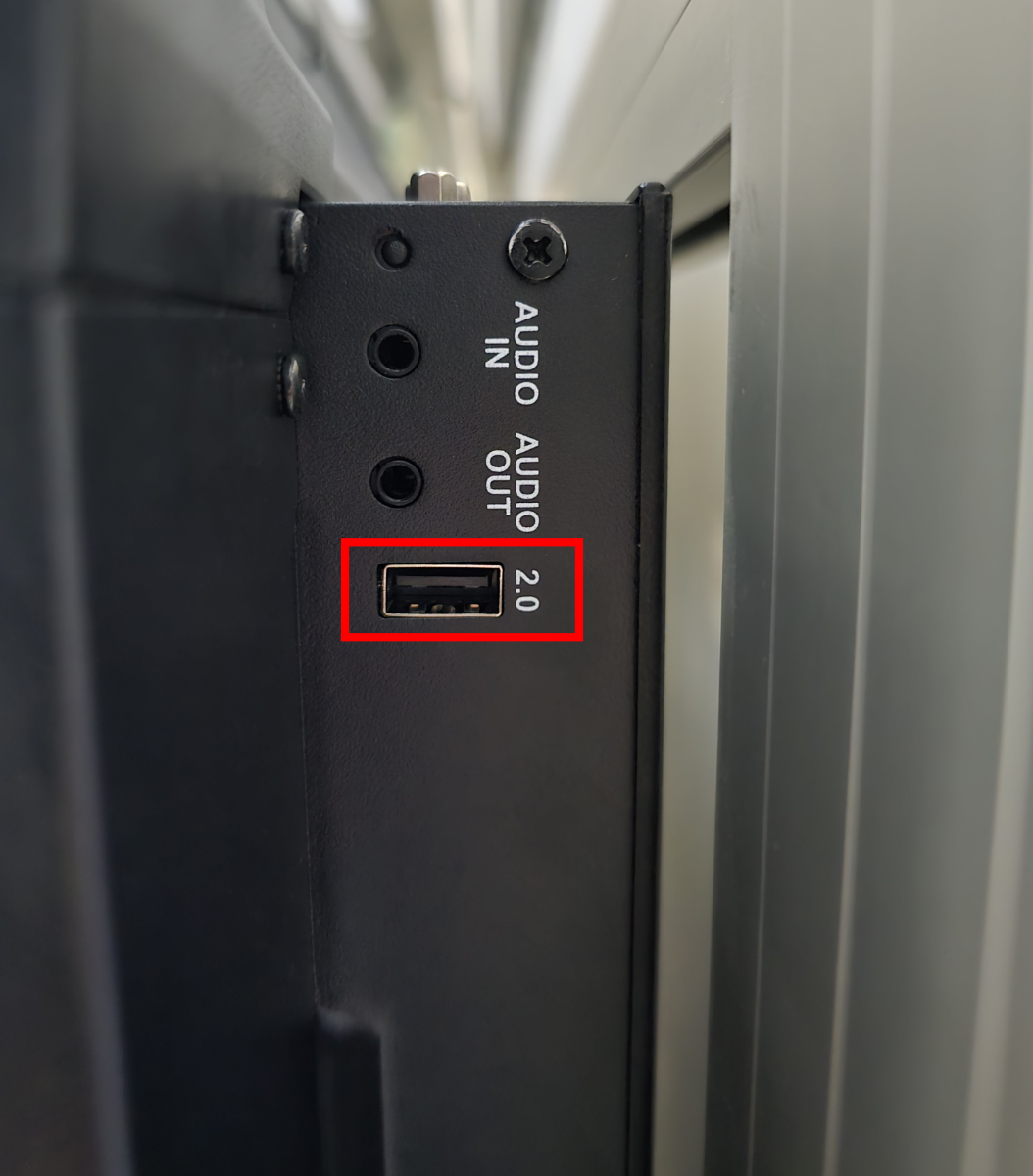
Krok 6: Připojte USB flash disk k LCD displeji.
USB disk připojte do USB portu, který se nachází na spodní straně pravého dolního rohu LCD displeje.
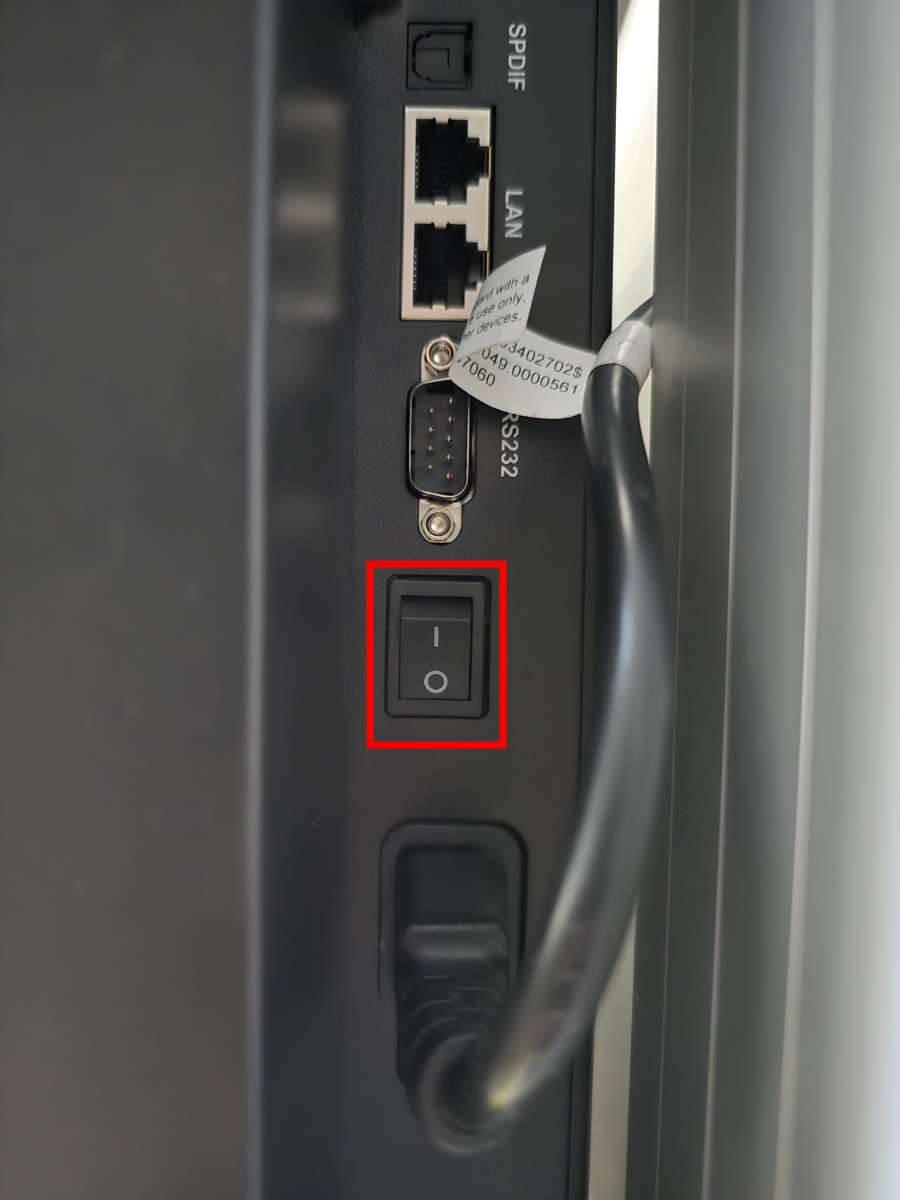
Krok 7: Úplně vypněte displej pomocí tlačítka pro tvrdé vypnutí.
Tlačítko pro tvrdé vypnutí se nachází vedle napájecího kabelu (na spodní straně rámu).
Krok 8: Přidržte tlačítko napájení a současně znovu zapněte tlačítko pro tvrdé vypnutí.
Tlačítko napájení se nachází na přední straně rámu. Držte ho, dokud se nespustí proces aktualizace. To poznáte podle toho, že tlačítko začne blikat.
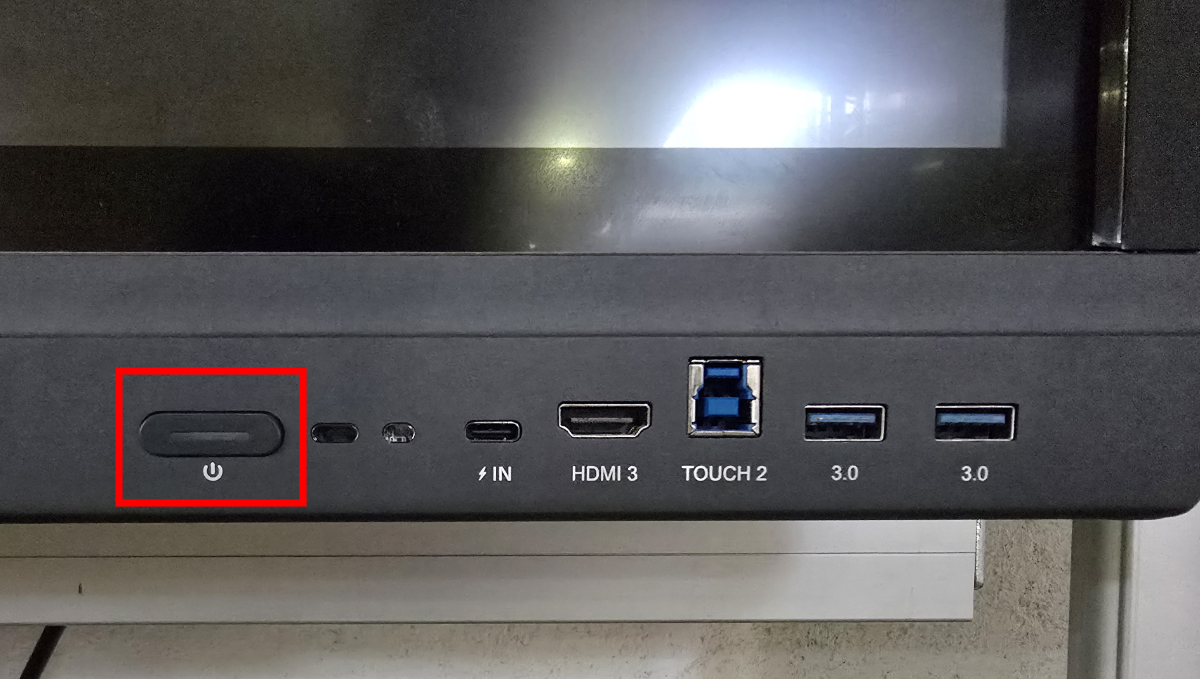
Po dokončení se systém automaticky aktualizuje. Součástí procesu je také vymazání interního úložiště, takže displej bude po opětovném spuštění „jako nový“.
Upozornění: Během aktualizace dojde ke smazání všech dat uložených v zařízení. Před zahájením procesu doporučujeme zálohovat důležité soubory. |
Nemáte na aktualizaci čas?
Začátek školního roku je za rohem a vy nechcete ztrácet čas řešením aktualizací? Nebo vám chybí IT specialista, který by vše zajistil za vás?
Nechte to na nás. O celý upgrade se postaráme od začátku do konce. Rychle, bezpečně a bez zbytečných komplikací.