Možnosti konektivity LCD sestav
Potřebujete připojit počítač, notebook nebo mobilní telefon k interaktivnímu LCD displeji, ale nejste si jisti, jak na to? Existuje několik možností konektivity a každá má své výhody i omezení.
V tomto článku vám představíme náš výběr nejčastějších způsobů kabelového i bezdrátového připojení a vysvětlíme, pro které situace jsou jednotlivá řešení nejvhodnější.
HDMI + USB kabel
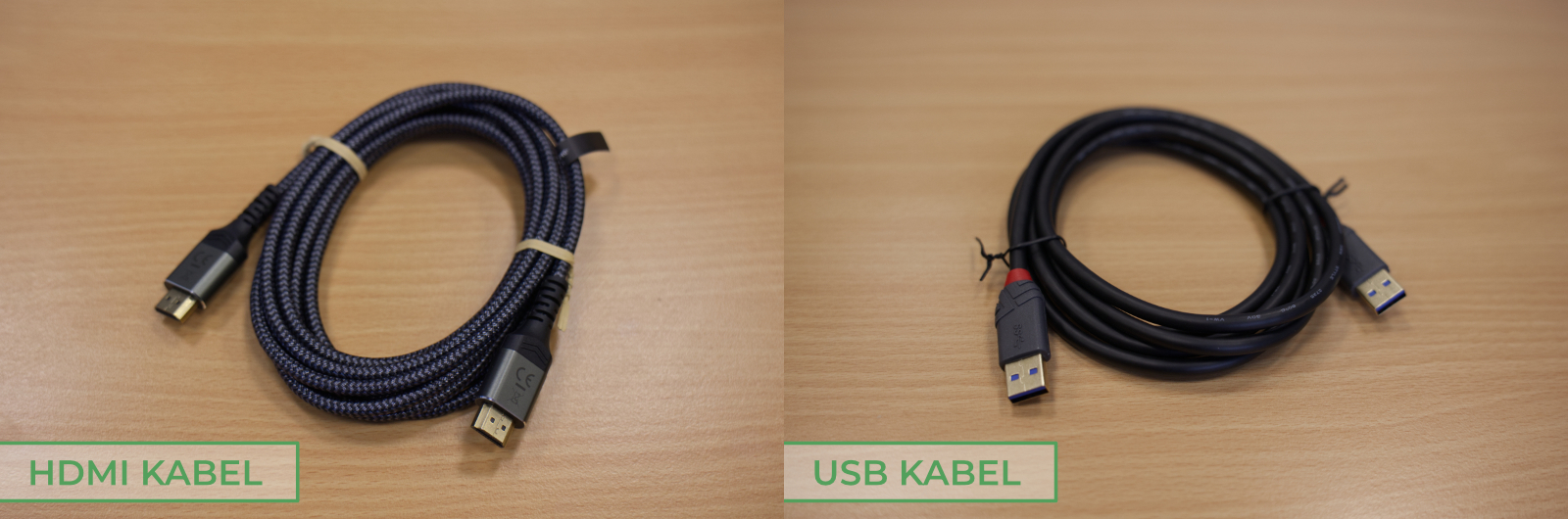
Nejčastějším způsobem propojení LCD displeje s počítačem nebo notebookem je kombinace dvou kabelů:
- HDMI kabelu, který přenáší obraz a zvuk,
- USB kabelu, který zajišťuje přenos dotykového ovládání.
Jeden konec HDMI kabelu zapojíme do portu označeného jako HDMI na boční straně LCD displeje. Pokud má displej více HDMI portů, můžeme zvolit kterýkoli z nich. Druhý konec kabelu připojíme do HDMI portu počítače nebo notebooku.
U USB kabelu rozlišujeme konektory USB-A a USB-B. Konektor USB-A zapojíme do počítače, zatímco konektor USB-B připojíme k LCD displeji.
Toto řešení je jednoduché, spolehlivé a tvoří standardní součást naší autorizované montáže LCD sestav. Je však omezené délkou kabelů a vyžaduje vedení dvou samostatných kabelů.
Kdy zvolit toto řešení?
Připojení pomocí HDMI a USB kabelu je vhodné pro běžné každodenní použití, například v kmenové učebně nebo jednací místnosti, kde LCD sestava a počítač od sebe nejsou příliš vzdálené.
HDMI KVM extender
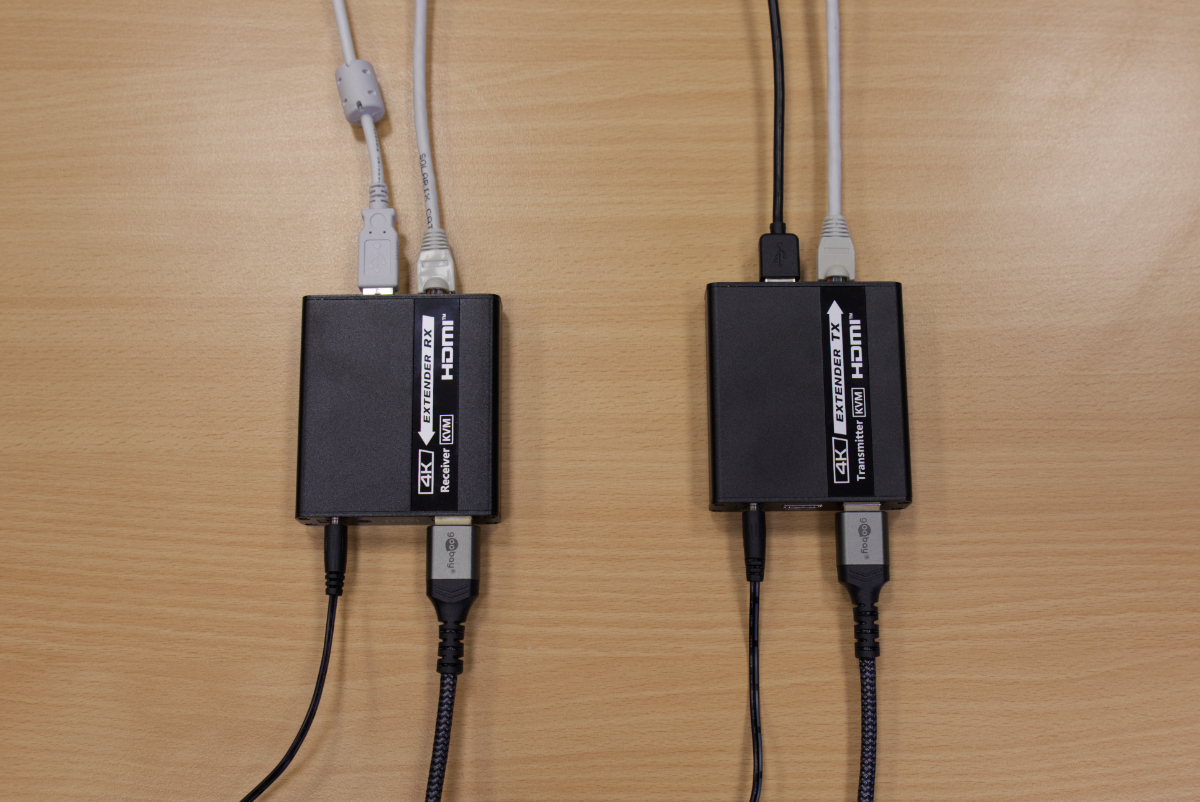
HDMI KVM extender využijeme v situaci, kdy je počítač nebo jiné připojované zařízení vzdálenější od LCD displeje a běžná délka HDMI a USB kabelů nestačí.
Systém tvoří dvě jednotky. První, označená jako Transmitter, signál vysílá. Druhá jednotka, Receiver, jej přijímá. Obě části jsou propojeny LAN kabelem, který může přenášet obraz, zvuk i dotyk na vzdálenost až 70 metrů.
LAN kabel představuje i další výhodu. Jediný kabel nám totiž s pomocí HDMI KVM extenderu nahrazuje HDMI i USB kabel. Tím pádem jej lze snáze vést úzkými nebo hůře přístupnými místy.
Kromě propojení LAN kabelem je nutné obě jednotky připojit k elektrickému napájení pomocí adaptérů, které jsou součástí balení.
Kdy zvolit toto řešení?
HDMI KVM extender je vhodným řešením, pokud potřebujete přenášet signál na větší vzdálenost. Doporučujeme jej zejména do větších poslucháren, konferenčních místností nebo aul.
Dokovací stanice
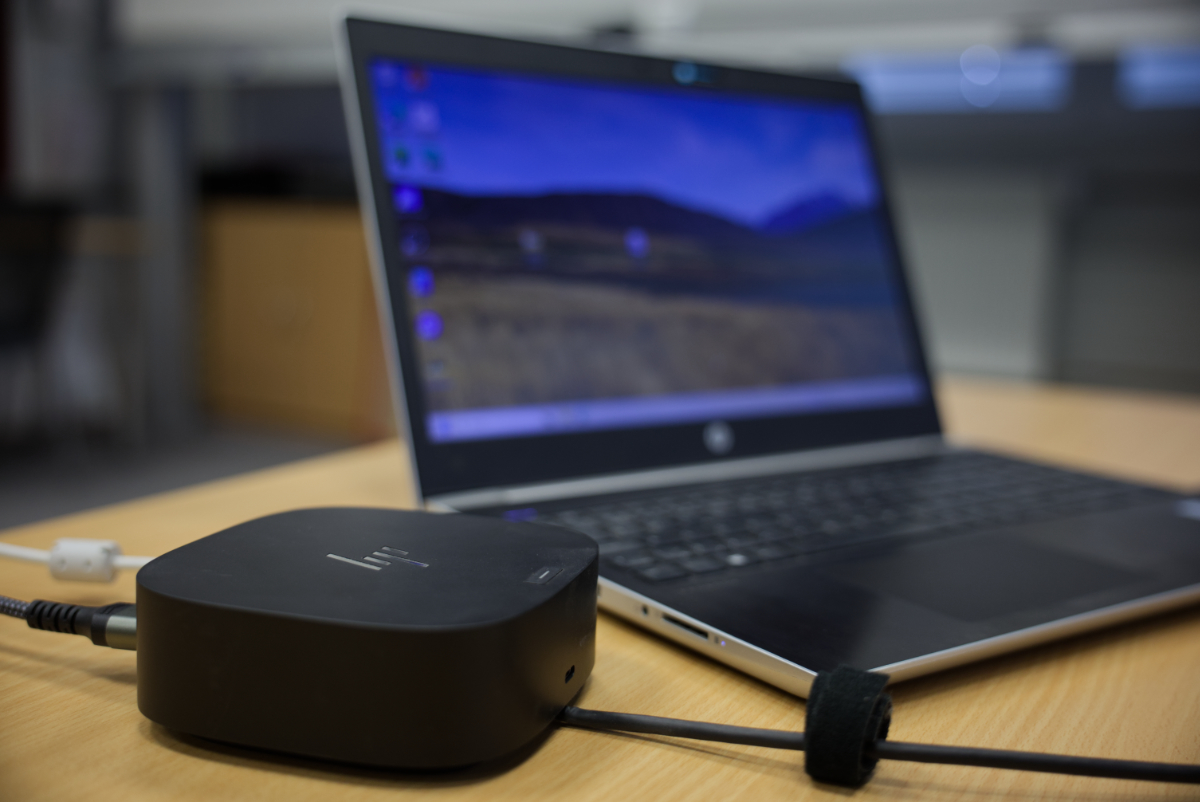
Dokovací stanice, často označovaná také jako „dokovačka“, usnadňuje připojení počítače k různým zařízením včetně LCD displeje. Obvykle má podobu menšího zařízení s několika typy portů a USB-C kabelem pro připojení k počítači. Součástí je také napájecí kabel.
LCD displej připojíme k dokovací stanici klasicky pomocí HDMI a USB kabelu. Samotnou dokovací stanici následně propojíme s počítačem jediným USB-C kabelem. Výsledkem je přehledné a uživatelsky pohodlné řešení, které zjednodušuje každodenní připojování a odpojování počítače.
Kdy zvolit toto řešení?
Dokovací stanice výrazně usnadňuje každodenní připojování. Jde o ideální řešení v případě, že se k jednomu LCD displeji střídavě připojuje více notebooků. Vhodná je například do jednacích nebo zasedacích místností, ve kterých probíhají pravidelné porady, školení nebo přednášky.
Bezdrátové připojení
Pokud se chceme vyhnout přímému kabelovému propojení počítače a LCD displeje, můžeme zvolit některou z možností bezdrátového připojení. Jednotlivá řešení se liší způsobem použití i podporovanými funkcemi.
1. Bezdrátový HDMI adaptér
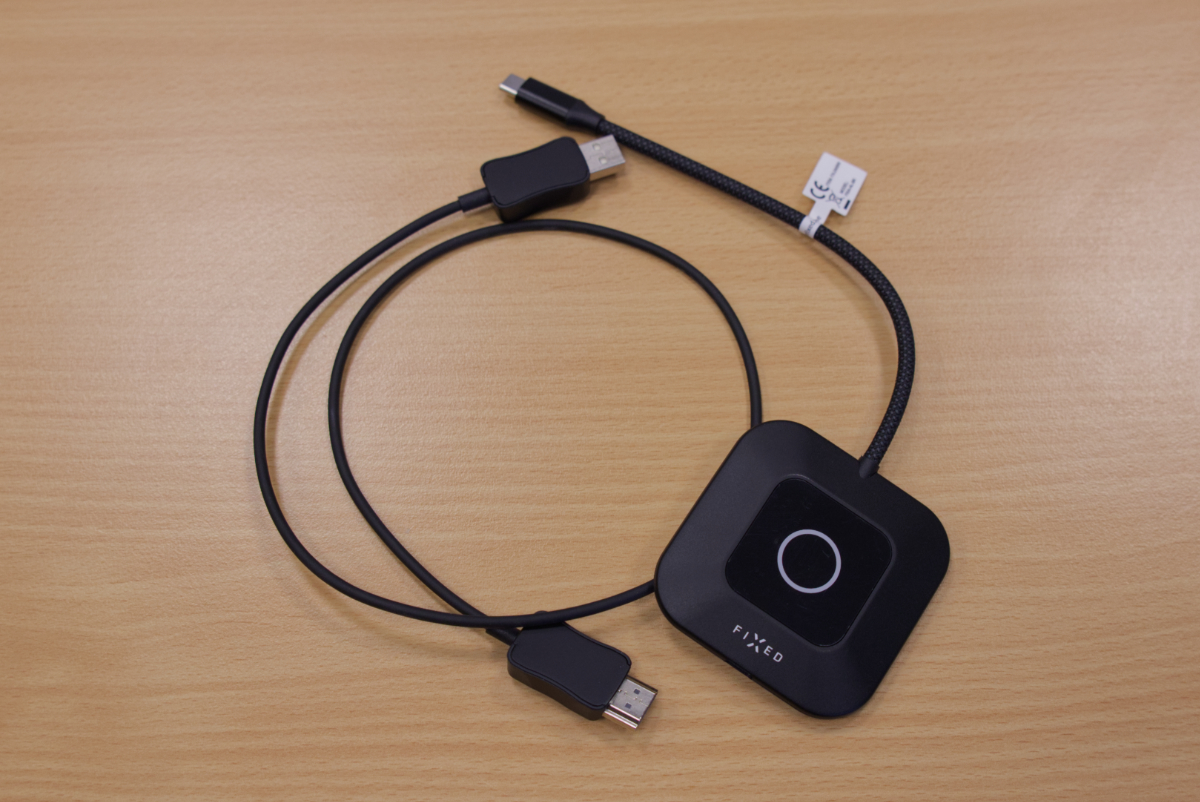
Bezdrátový HDMI adaptér se skládá ze dvou částí:
- kabel s konektory HDMI a USB,
- vysílací jednotka („packa“) s konektorem USB-C.
Kabel s HDMI a USB konektorem zapojíme do LCD displeje. Vysílací jednotku připojíme pomocí USB-C konektoru k počítači. Sdílení obrazu a zvuku spustíme stisknutím tlačítka na horní straně vysílací jednotky. Toto řešení však nepodporuje přenos dotyku.
Kdy zvolit toto řešení?
Bezdrátový HDMI adaptér je vhodný v případě, že chcete k LCD displeji bezdrátově připojit notebook nebo počítač. Odpadá tak omezení dané délkou kabelů. Doporučujeme jej do jednacích a zasedacích místností nebo odborných učeben.
2. Bezdrátové připojení přes síť
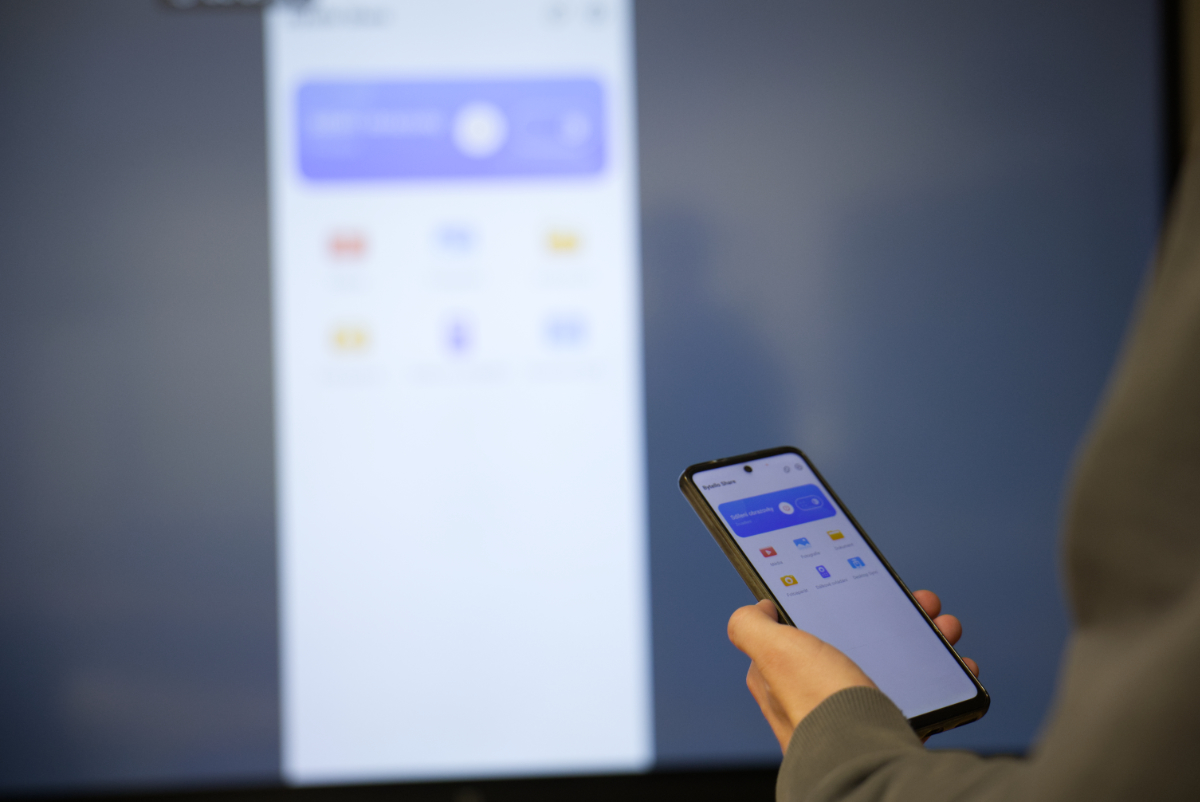
Mobilní telefon lze s LCD displejem propojit pomocí příslušné aplikace nebo technologie Apple AirPlay. Například u displejů značky Avtek je možné využít aplikaci Bytello Share. Aplikace musí být nainstalována v obou zařízeních a obě zařízení musejí být připojena ke stejné síti. Tímto způsobem lze bezdrátově sdílet obraz a zvuk. Jde však opět o řešení, které nedokáže přenášet dotyk.
Stejný princip lze využít také u notebooků a počítačů. Podmínky připojení jsou stejné jako u mobilního telefonu, ale kromě obrazu a zvuku lze v tomto případě sdílet také dotyk.
Kdy zvolit toto řešení?
Bezdrátové připojení přes síť je z uvedených možností jediným řešením, které umožňuje propojit LCD displej s mobilním telefonem. Pokud jsou všechna zařízení správně připravena, konkrétně mají nainstalovanou příslušnou aplikaci a jsou připojena ke stejné síti, je samotné propojení velmi rychlé a jednoduché. Toto řešení je vhodné jak pro výuku ve školních učebnách, tak pro porady ve firemních jednacích místnostech.
3. Bezdrátový prezentační systém
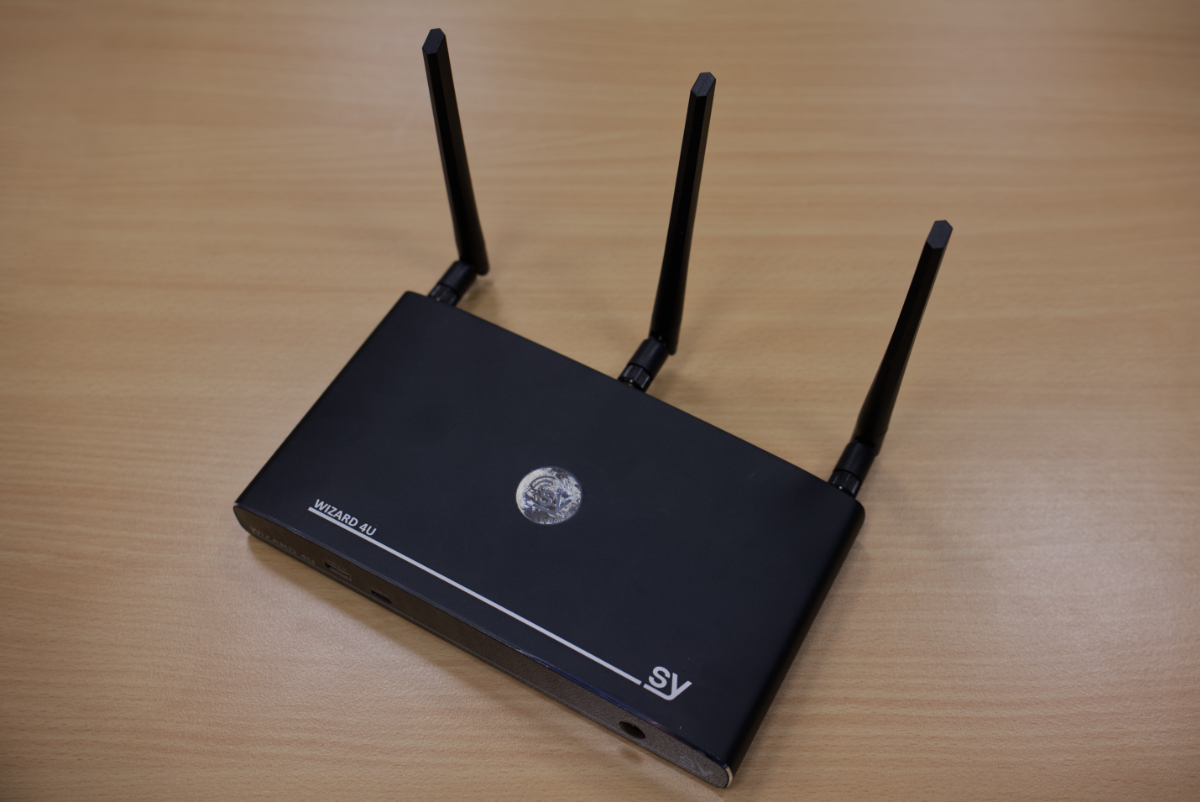
Bezdrátový prezentační systém, například Wizard 4U, představuje zařízení, díky kterému můžeme bezdrátově sdílet obraz, zvuk, dotyk i různá zařízení (např. kameru, mikrofon).
Systém využívá několik typů připojení. LAN kabel slouží k připojení k internetu, HDMI a USB kabel propojují systém s LCD displejem a například USB-C kabel lze použít pro připojení kamery.
Aby mohl systém Wizard 4U komunikovat s počítačem, je nutné do počítače nainstalovat aplikaci SY Cast App společně s příslušnými virtuálními ovladači. Počítač poté připojíme k síti vytvořené systémem Wizard 4U a prostřednictvím aplikace SY Cast App se připojíme k bezdrátovému systému.
Kdy zvolit toto řešení?
Bezdrátový prezentační systém je ideálním řešením do jednacích a zasedacích místností. Umožňuje rychlé propojení nejen LCD displeje s počítačem nebo notebookem, ale také dalších zařízení jako je kamera či mikrofon. Vhodný je zejména pro hybridní porady nebo přednášky.
Klíčové otázky, na které je dobré znát odpověď ještě před samotným výběrem řešení:
- Jaká zařízení chcete připojovat?
- Jak daleko se tyto zařízení nacházejí od displeje?
- Potřebujete přenášet také dotykové ovládání?
Výběr vhodného způsobu propojení zařízení s LCD displejem není vždy jednoznačný. Náš průvodce možnostmi konektivity LCD sestav vám však může tento proces výrazně usnadnit.
Ať už se rozhodnete pro klasické kabelové připojení, nebo některou z bezdrátových variant, správně zvolený způsob konektivity zajistí spolehlivý provoz a pohodlné používání vaší LCD sestavy.